畫面留給書
全螢幕翻頁、縮放與橫向雙頁。點中央才顯示選單,從縮圖找到想讀的那頁。
 譯頁 LeafReader+
自己的 PDF,自己的書架。需要中文時切換譯圖,想看原來的畫面,輕點就能回去。
看看怎麼使用比較原圖與譯圖iPhone/iPad · iOS 17 以上
正在準備發布,下載連結將於正式上架後提供。
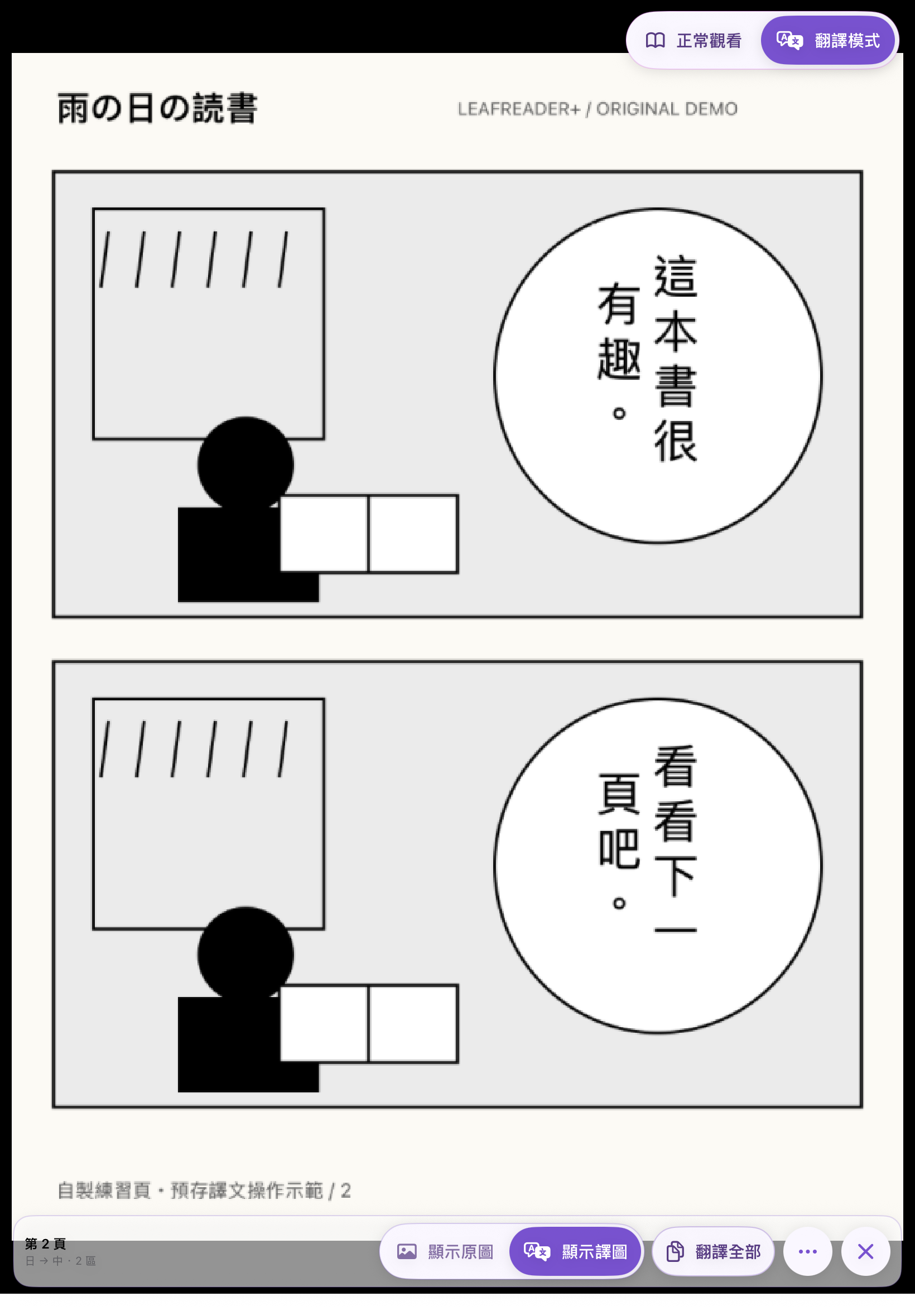
App 實際畫面 · 自製示範文件
全螢幕翻頁、縮放與橫向雙頁。點中央才顯示選單,從縮圖找到想讀的那頁。
在裝置辨識文字、修復文字背景並排入中文。原圖與譯圖分開切換,原 PDF 保持不變。
封面、搜尋、分類與多選整理。同個 Wi-Fi 下,也能從電腦網頁逐本上傳 PDF。
左邊是日文原頁,右邊是中文譯圖。圖像與對話框留在原位,想看原文時隨時切回。
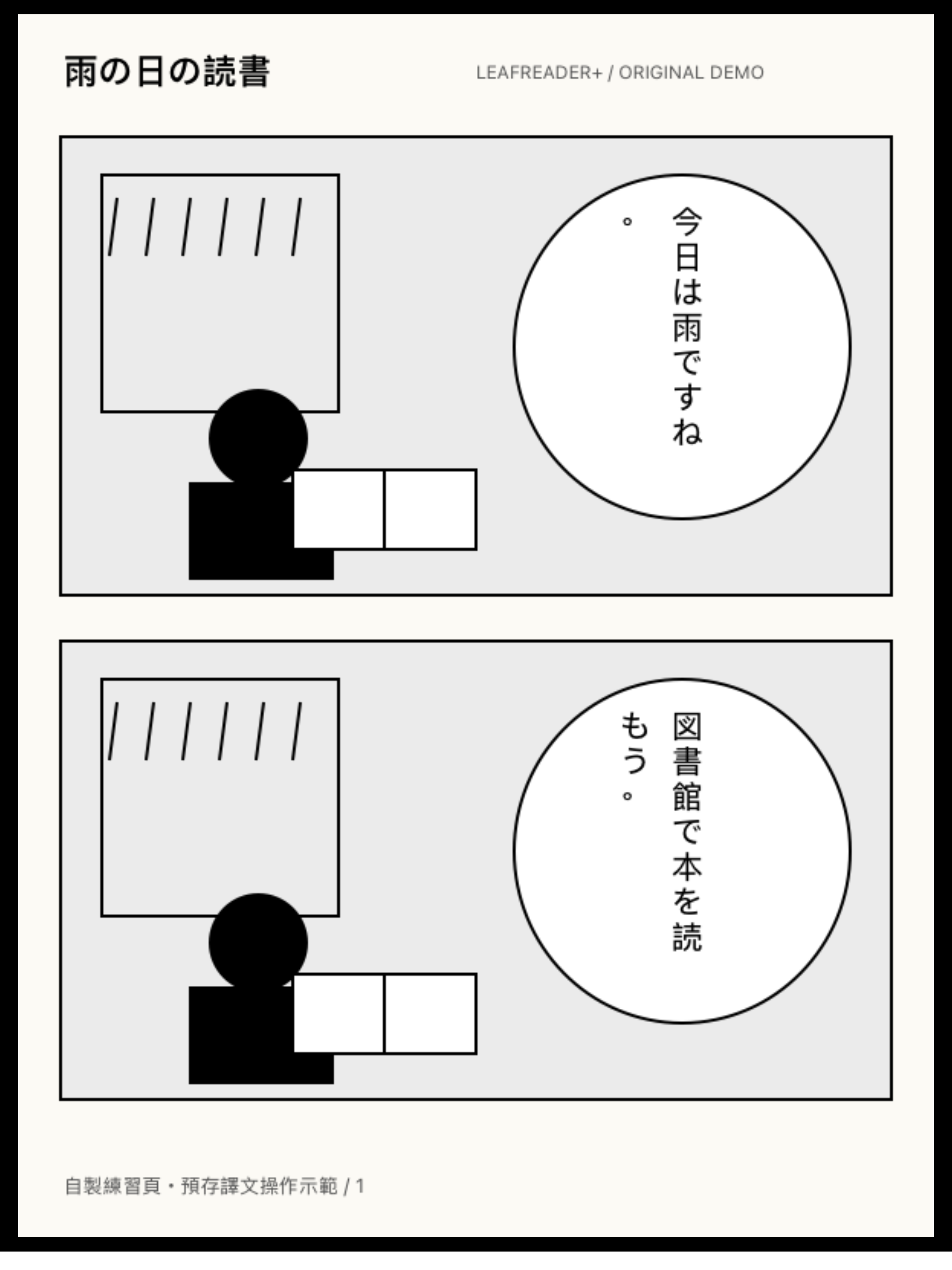
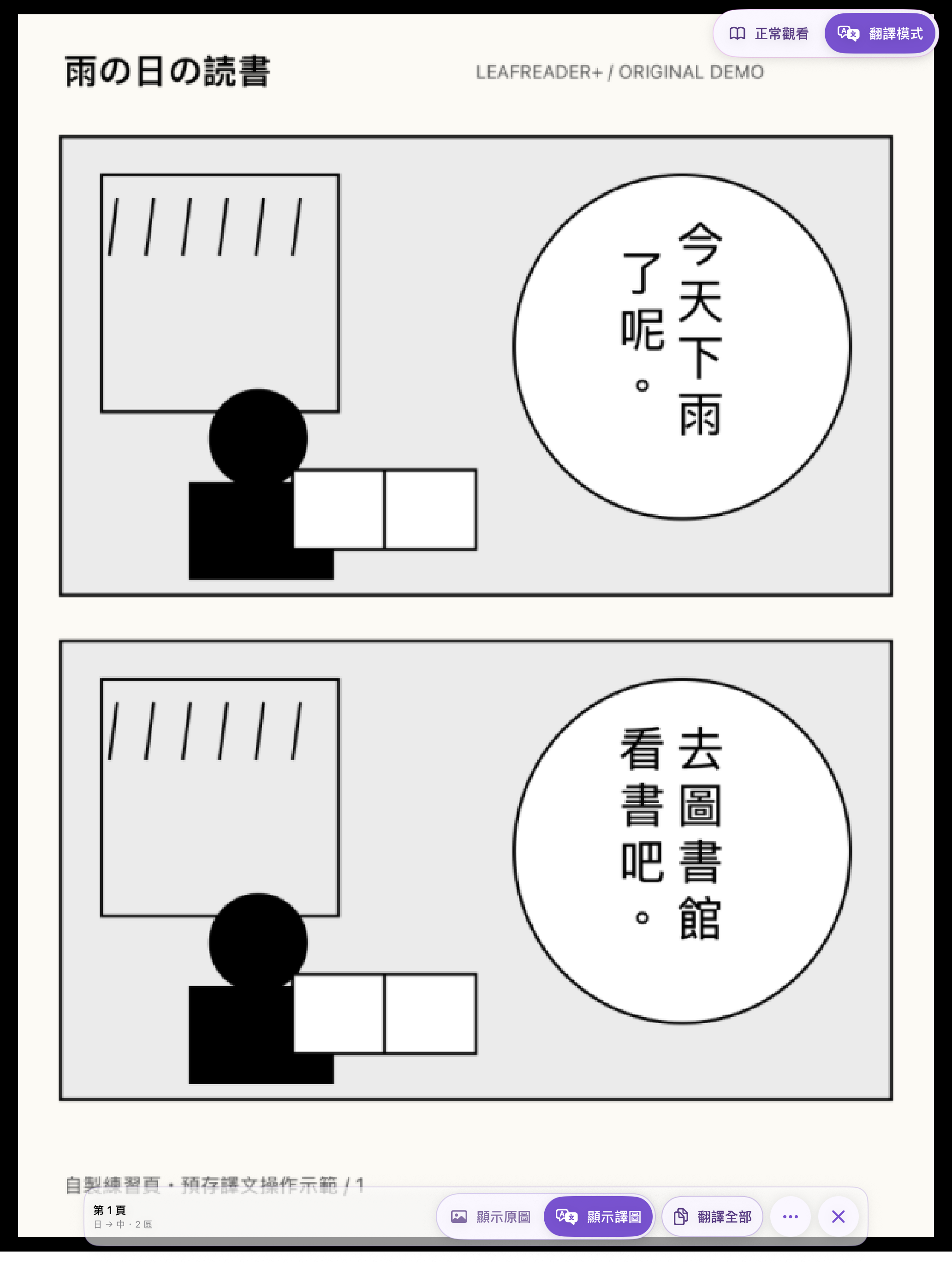
App 實際畫面:同一份自製 PDF 第 1 頁,使用預存譯文展示排版與切換;不是現場 AI 翻譯測試。點圖片可放大。
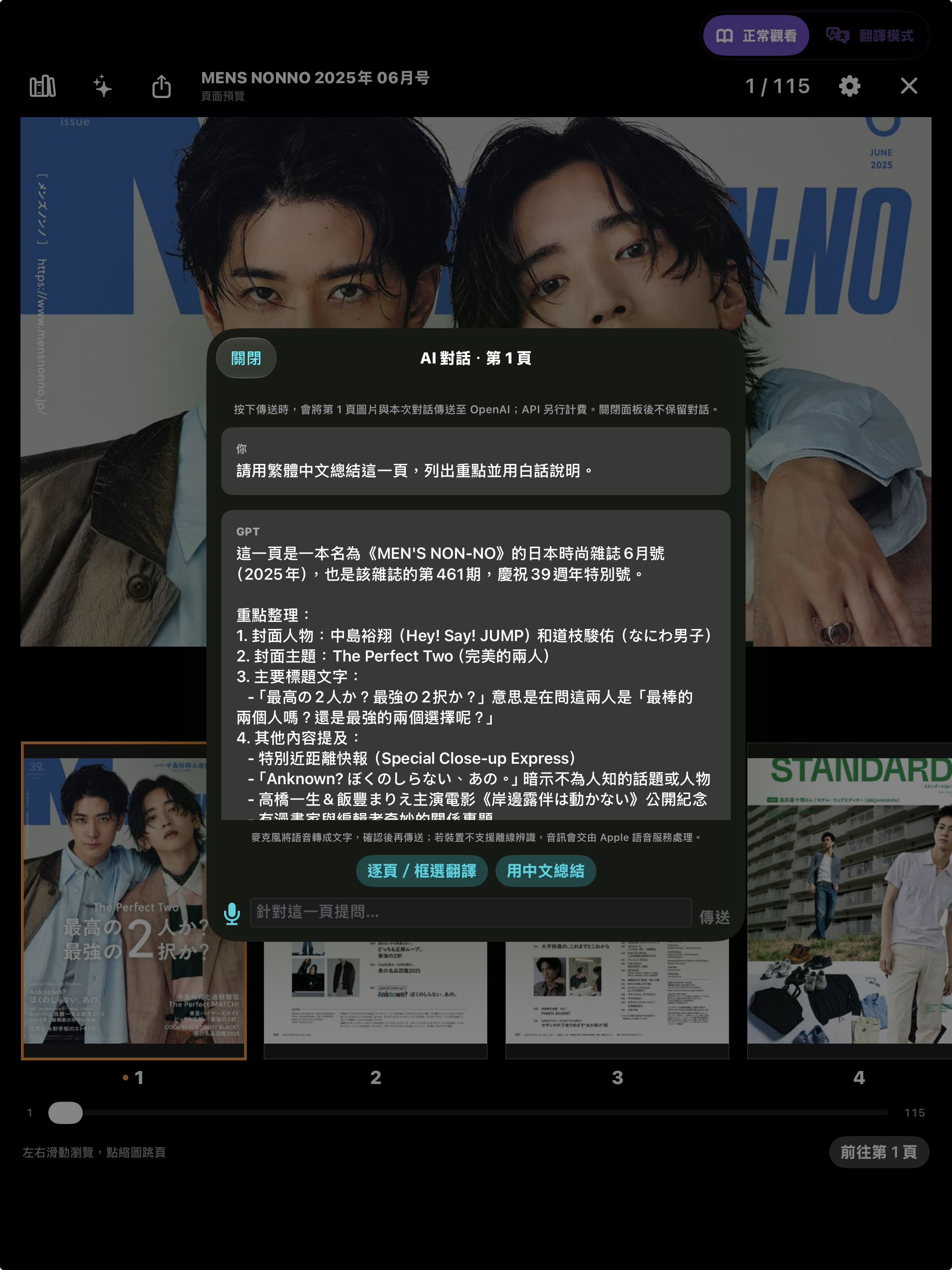
輸入問題,或用語音轉成文字。請 AI 用中文整理重點、翻譯內容,再接著問想了解的地方。
使用者提供的實際操作截圖。按下傳送才會把所選頁面與對話送到 OpenAI,API 費用另外計算。
iPad 模擬器錄影 · 自製 PDF 與預存譯文 · 繁體中文字幕
影片使用自製示範文件與預存譯文展示切換,不代表現場呼叫 AI 或離線翻譯。
基本閱讀不需帳號。AI 功能需要自己的 OpenAI API Key、網路與 API 額度,費用與 ChatGPT 訂閱分開。逐頁翻譯送必要文字及上下文;一般頁面對話送所選頁圖與對話,兩者分別請你同意。辨識與修復品質會受字形及掃描品質影響。